Éditeur de newsletters

Gmail, Outlook, Apple Mail, ThunderbirdComposez vos newsletters,

MailForge assemble vos newsletters en rangées et en blocs — titre, texte, image, bouton, vidéo, réseaux — et génère un HTML en tableaux qui s'affiche correctement dans Gmail comme dans Outlook. Vous glissez-déposez, il forge le code.

Découvrir l'outil Voir les fonctionnalités ↓ Comparatif vs Mailchimp →

Sans coder (glisser-déposer, aperçu Gmail et Outlook, export ZIP, envoi de test)

mailforge.pommecannelle.com
L'éditeur MailForge : palette de rangées et de blocs à gauche, aperçu de la newsletter au centre, réglages à droite
Glissez vos blocs
Aperçu Gmail / Outlook
Réglages du bloc
Tout ce qu'il faut,
rien de superflu.

MailForge ne cherche pas à tout faire. Il fait une chose : transformer une mise en page visuelle en HTML d'email fiable, sans que vous ayez à ouvrir un éditeur de code.

a / composition

Des rangées, puis des blocs

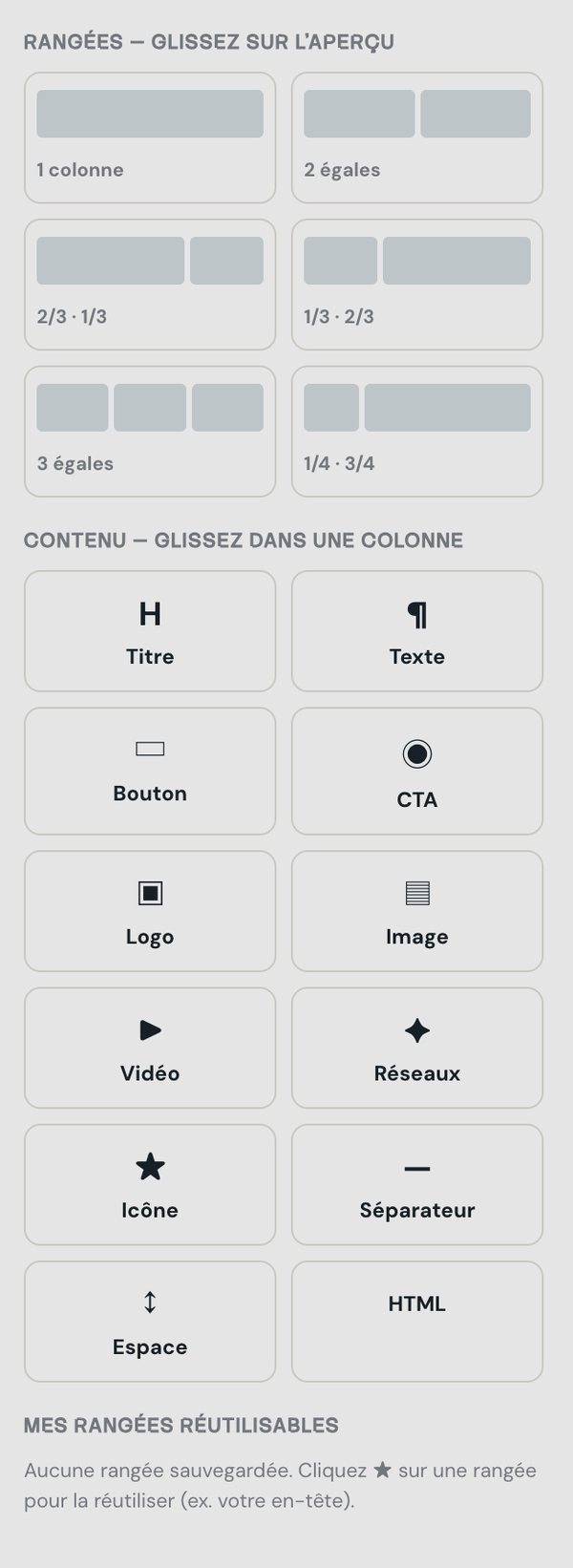
Posez d'abord une rangée — 1 colonne, 2 égales, 2/3 · 1/3, 3 égales, 1/4 · 3/4 — puis glissez le contenu dedans : titre, texte, bouton, CTA, logo, image, vidéo, réseaux, icône, séparateur, espace, ou HTML libre. Une rangée que vous réutilisez souvent, votre en-tête par exemple, se met en favori d'un clic sur l'étoile.

palette
Palette MailForge : rangées à 1, 2, 3 colonnes et blocs de contenu Titre, Texte, Bouton, CTA, Logo, Image, Vidéo, Réseaux, Icône, Séparateur, Espace et HTML
b / glisser-déposer

Déposez, montez, descendez

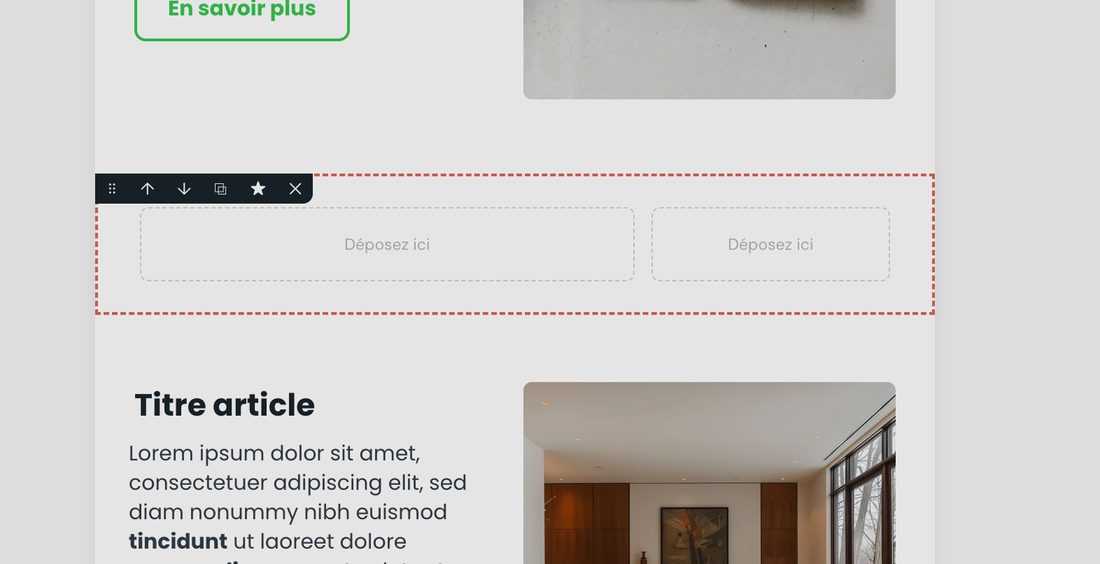
Chaque rangée affiche sa propre barre d'actions au survol : monter, descendre, dupliquer, mettre en favori, supprimer. Les zones vides indiquent « Déposez ici » pendant le glissement — vous voyez exactement où le bloc va atterrir avant de lâcher.

glisser-déposer
Une rangée à deux colonnes en cours d'édition dans MailForge, avec sa barre d'actions et deux zones « Déposez ici »
c / templates

Des modèles de départ

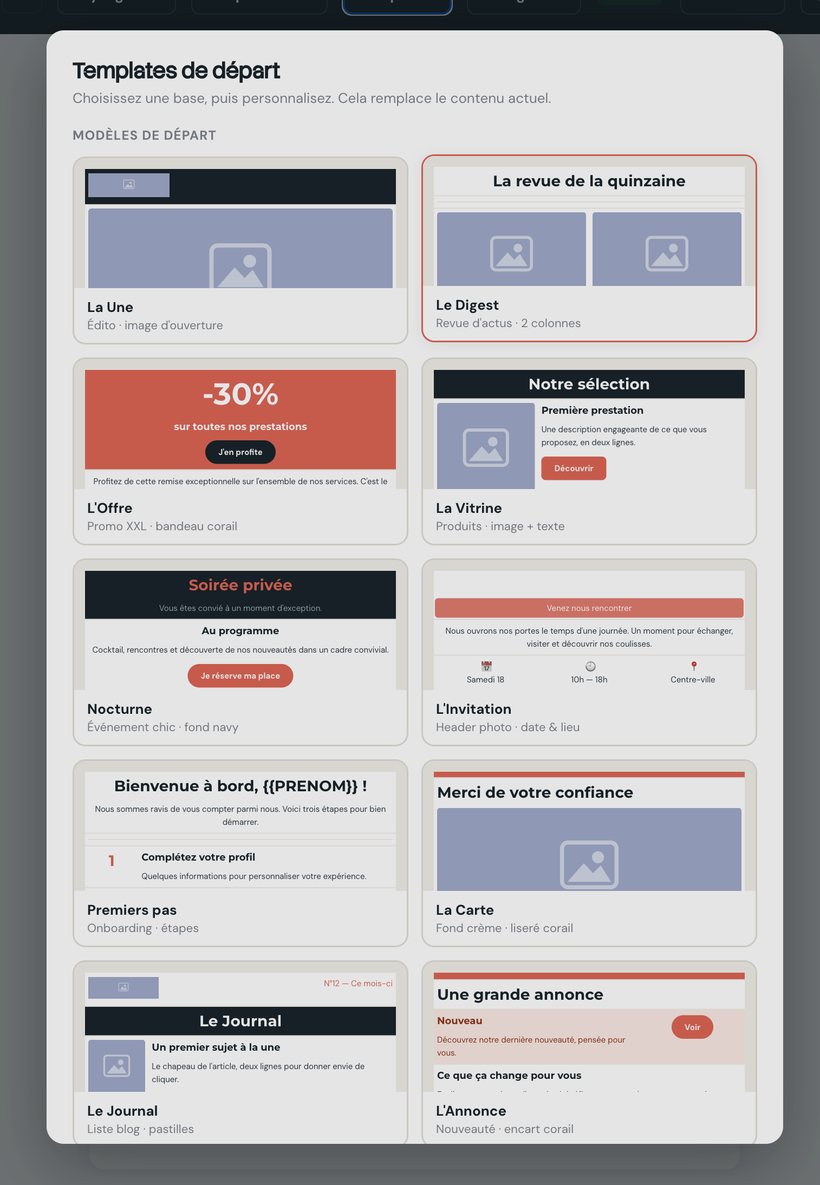
La Une, Le Digest, L'Offre, La Vitrine, Nocturne, L'Invitation, Premiers pas, La Carte, Le Journal, L'Annonce — plus les séries Boutique et Shop. Chacun est une base complète : vous en choisissez un, vous remplacez le contenu, vous ajustez la charte. Un aperçu de chaque modèle est affiché avant de choisir.

templates
La fenêtre des templates de départ MailForge avec les aperçus de La Une, Le Digest, L'Offre, La Vitrine, Nocturne et L'Invitation
d / texte

Chaque bloc a ses réglages

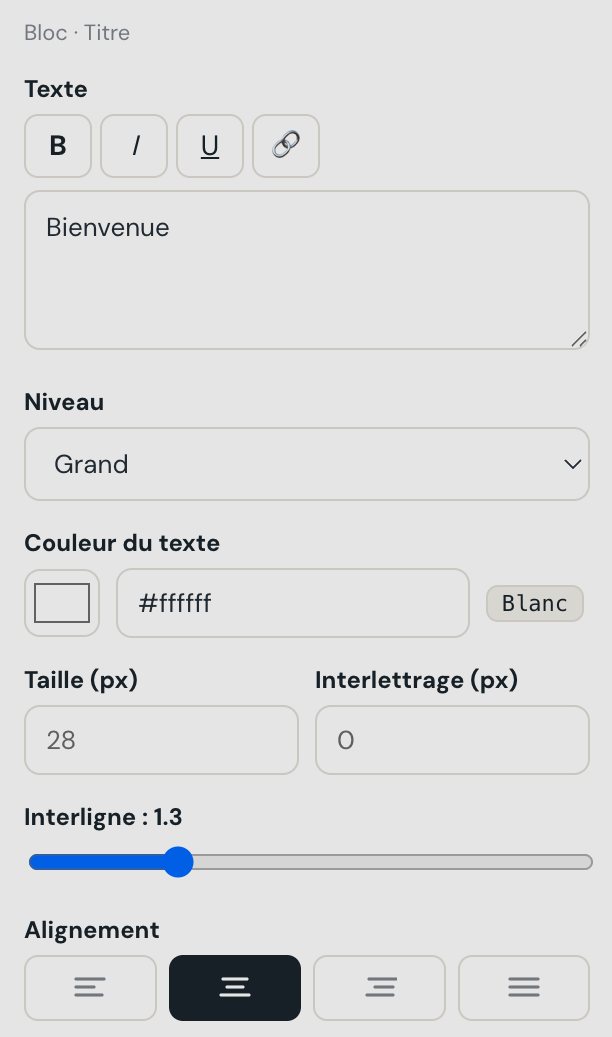
Sélectionnez un bloc, le panneau de droite s'adapte. Sur un titre : gras, italique, souligné, lien, niveau, couleur du texte et du fond, taille, interlettrage, interligne, alignement, et padding intérieur réglable sur les quatre côtés — avec un padding spécifique au mobile si besoin.

bloc · titre
Le panneau de réglages d'un bloc Titre dans MailForge : gras, italique, souligné, lien, niveau, couleur, taille, interligne, alignement et padding
e / charte

Le style global, une seule fois

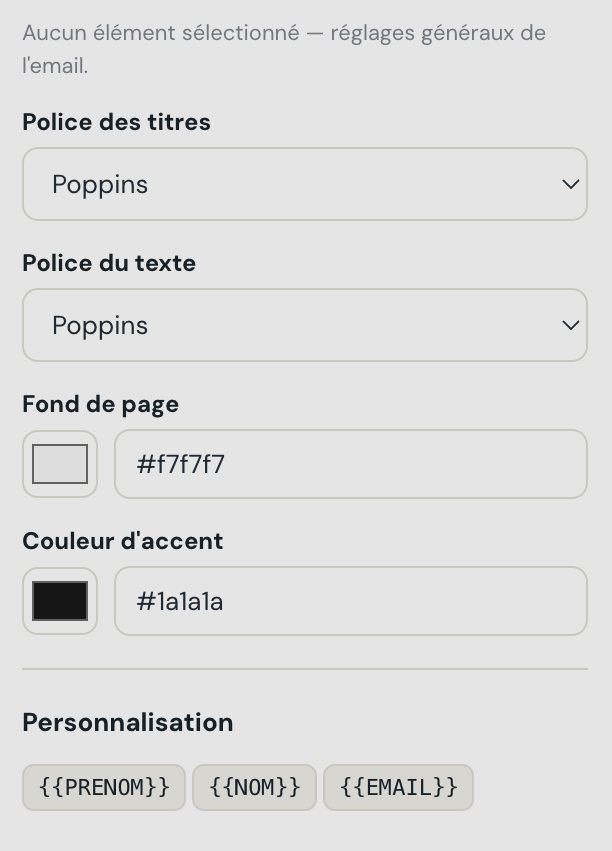
Police des titres, police du texte, fond de page, couleur d'accent : réglés une fois, appliqués partout. Le même panneau donne accès aux balises de personnalisation — {{PRENOM}}, {{NOM}}, {{EMAIL}} — qui seront traduites au format de votre routeur à l'export.

style global
Le panneau de style global MailForge : police des titres, police du texte, fond de page, couleur d'accent et balises de personnalisation
f / rangées

Images de fond et voile

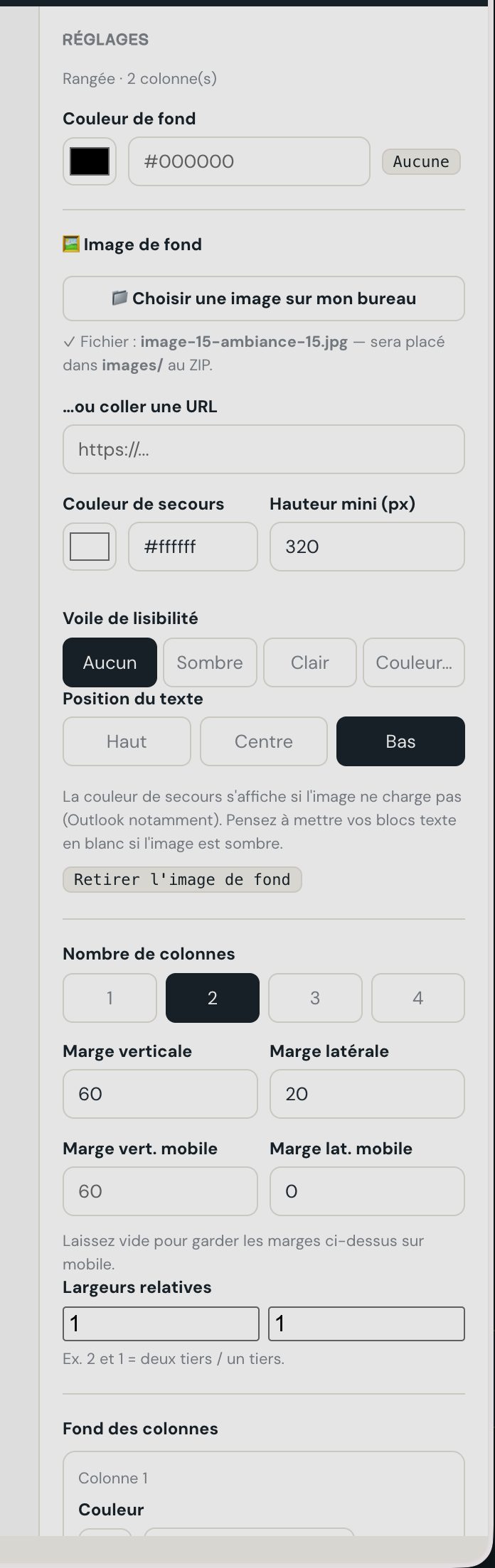
Une rangée accepte une image de fond : elle devient un header sur lequel vos blocs se posent comme des calques. Vous réglez la hauteur mini, un voile de lisibilité (aucun, sombre, clair ou coloré), la position du texte, et surtout une couleur de secours qui prend le relais si l'image ne charge pas — le cas classique dans Outlook.

rangée · 2 colonnes
Réglages d'une rangée MailForge : image de fond, couleur de secours, hauteur mini, voile de lisibilité, colonnes, marges et largeurs relatives
g / aperçu

Aperçu Gmail, Outlook, mobile

Basculez l'aperçu entre Desktop et Mobile, et entre le rendu neutre, le rendu Gmail et le rendu Outlook — plus un mode sombre pour vérifier ce que voient les destinataires qui l'ont activé. Les différences entre clients se voient pendant la composition, pas après l'envoi.

aperçu
La barre d'aperçu de MailForge : Desktop, Mobile, puis Aperçu, Gmail, Outlook et mode sombre
h / test

Envoi de test en un clic

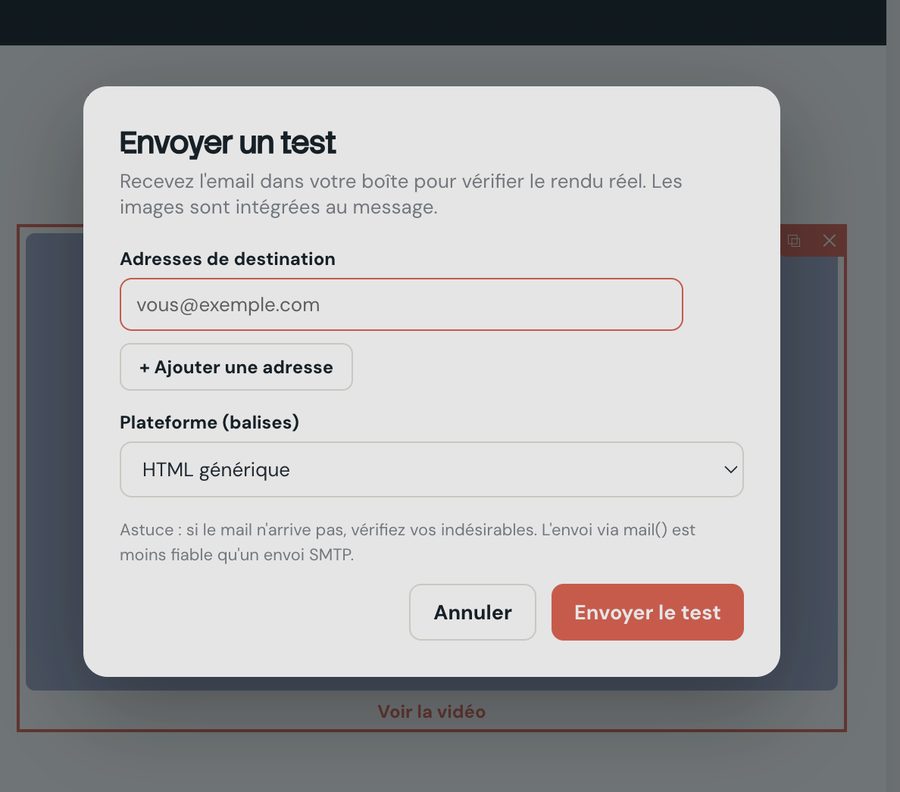
Un aperçu à l'écran ne remplace jamais un email reçu. Saisissez une ou plusieurs adresses, choisissez la plateforme de balises, envoyez : les images partent intégrées au message. Vous ouvrez le mail dans votre vraie boîte et vous voyez ce que verront vos destinataires.

envoi test
La fenêtre d'envoi de test MailForge avec les adresses de destination et le choix de la plateforme de balises
i / export

Un ZIP au format de votre routeur

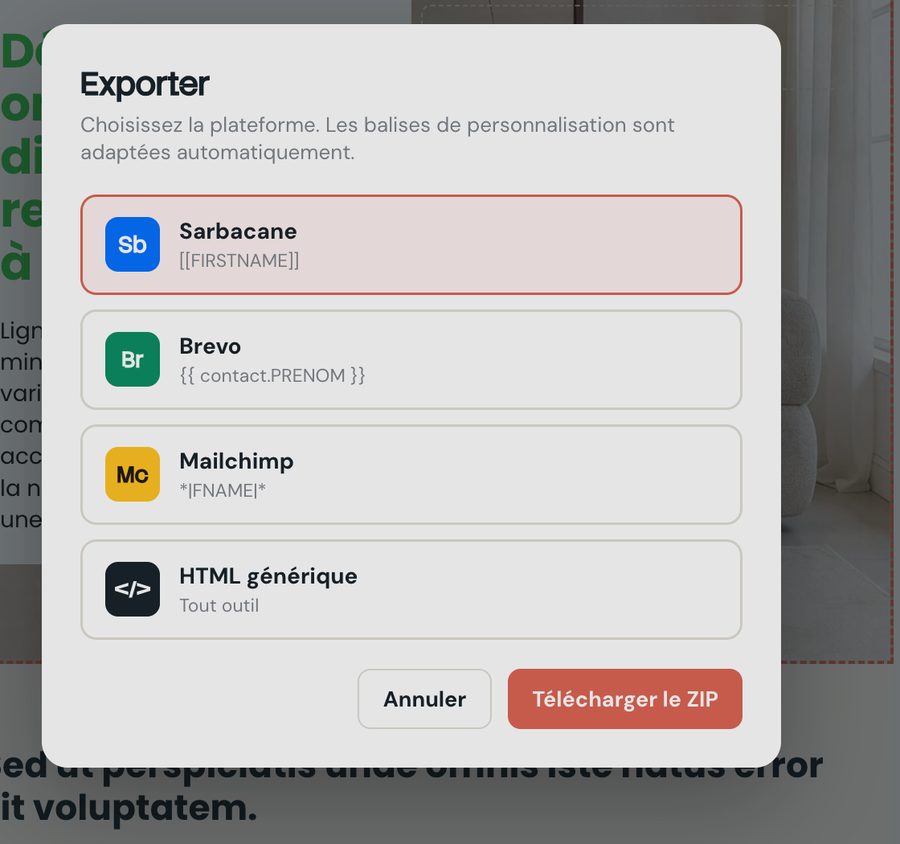
Choisissez la plateforme au moment d'exporter — Sarbacane, Brevo, Mailchimp ou HTML générique — et les balises de personnalisation sont converties automatiquement : [[FIRSTNAME]], {{ contact.PRENOM }} ou *|FNAME|* selon la cible. Le ZIP contient le HTML et le dossier images/img-mailforge/. Un mockup JPG est exportable à part, pour la validation client.

export
La fenêtre d'export MailForge : choix entre Sarbacane, Brevo, Mailchimp et HTML générique, avec les balises correspondantes

Quatre étapes,
zéro ligne de code.

1
Partez d'un modèle
Choisissez un template de départ, ou posez vos rangées sur une page vierge.
2
Composez
Glissez vos blocs dans les colonnes. Réglez la charte une fois dans le style global.
3
Vérifiez
Basculez l'aperçu en Gmail, Outlook et mobile, puis envoyez-vous un test.
4
Exportez
Choisissez votre routeur, récupérez le ZIP, importez-le. Les balises sont déjà au bon format.

Du HTML
qui tient.

L'email n'est pas le web. Les clients mail ignorent une bonne partie du CSS moderne. MailForge génère volontairement du HTML conservateur — c'est ce qui fait qu'il s'affiche partout.

PHP 8.3 HTML tableaux Styles en ligne Export ZIP Icônes PNG Brouillons JSON Session + bcrypt
  • Structure en tableauxLa seule mise en page qui traverse Outlook sans casse
  • Styles écrits en ligneAucune feuille externe : les clients mail ne la chargeraient pas
  • Couleur de secours sur les fondsSi l'image ne charge pas, le bloc reste lisible
  • Vérification avant envoiAperçu Gmail / Outlook, mode sombre et envoi de test
  • Accès protégé, brouillons privésEnregistrement serveur hors de la racine web

Qui fait quoi,
sans détour.

MailForge ne remplace pas Mailchimp ou Brevo : il intervient avant. L'un fabrique la newsletter, l'autre l'envoie à votre liste. Voici la répartition honnête des rôles.

Critère MailForge Routeurs (Mailchimp, Brevo…)
Composition
Éditeur visuel par blocs
Liberté totale sur la charte graphique ~
Colorer un mot isolé dans un titre ~
Templates maison, pas de « look Mailchimp »
Sortie
Export HTML + images réutilisable ailleurs ~
Balises converties au format du routeur choisi
Aperçu Gmail / Outlook / mode sombre intégré ~
Mockup JPG pour validation client
Envoi de test
Diffusion & suivi
Gestion des listes et désinscriptions
Envoi en masse et délivrabilité
Statistiques d'ouverture et de clic
Automatisations et scénarios
Cadre
Abonnement mensuel imposé
Modèles hébergés chez vous
avantage MailForge avantage routeur ~ partiel absent

Les deux se complètent. MailForge compose, le routeur diffuse. Vous fabriquez la newsletter exactement à votre image, vous exportez le ZIP au format de votre routeur — balises de personnalisation comprises — et vous l'importez dans l'outil d'envoi que vous utilisez déjà.

Les avantages mesurables.

0

Templates prêts à l'emploi, dont les séries Boutique et Shop.

0

Types de blocs, posés dans 6 formats de rangées.

0

Formats d'export : Sarbacane, Brevo, Mailchimp, HTML générique.

0 €

Abonnement mensuel : l'outil tourne sur votre hébergement.

Questions clés sur le HTML d'email

Quoi : pourquoi une newsletter n'est pas une page web ?

Les clients mail n'utilisent pas les moteurs de rendu des navigateurs. Une bonne partie du CSS moderne (flexbox, grid, feuilles externes, position) y est ignorée ou réinterprétée. Un HTML qui s'affiche parfaitement dans Chrome peut se désagréger dans Outlook.

Comment : comment MailForge s'en sort ?

En générant volontairement du HTML conservateur : mise en page en tableaux imbriqués, styles écrits directement dans les balises, images en PNG ou JPG accompagnant le fichier, largeur fixe de 600 px. Vous composez dans une interface moderne ; la sortie, elle, reste compatible.

Pourquoi c'est important : une newsletter cassée ne se rattrape pas

Un email part une fois. S'il s'affiche de travers chez un tiers de vos destinataires, il n'y a pas de correctif possible après l'envoi. D'où l'envoi de test : voir le message dans une vraie boîte avant qu'il ne parte à toute la liste.

Tous les blocs disponibles

  • Titre
  • Texte
  • Bouton
  • CTA
  • Logo
  • Image
  • Vidéo
  • Réseaux
  • Icône
  • Séparateur
  • Espace
  • HTML libre

Tout ce que vous
voulez savoir.

Faut-il savoir coder pour utiliser MailForge ?
Non. Vous empilez des blocs et vous réglez couleurs, polices et espacements dans un panneau. Le HTML compatible email est généré pour vous, avec ses tableaux et ses styles en ligne. Si vous savez utiliser un traitement de texte, vous saurez utiliser MailForge.
Le rendu est-il vraiment compatible Gmail et Outlook ?
C'est la contrainte qui a guidé toute la conception. Le HTML repose sur des tableaux et des styles en ligne, la structure la plus fiable en email. Les icônes de réseaux sociaux sortent en PNG plutôt qu'en SVG, précisément parce que Gmail et Outlook n'affichent pas le SVG de manière fiable. Les rangées à image de fond ont une couleur de secours, pour rester lisibles quand Outlook ne charge pas l'image. L'éditeur propose un aperçu Gmail, Outlook et mode sombre pendant la composition — et l'envoi de test permet de vérifier dans votre vraie boîte.
Que contient exactement l'export ?
Un ZIP avec le fichier HTML de la newsletter et un dossier images/ contenant tous les visuels utilisés, icônes comprises. Au moment d'exporter, vous choisissez la plateforme visée — Sarbacane, Brevo, Mailchimp ou HTML générique — et les balises de personnalisation sont converties automatiquement au bon format. Un mockup JPG est aussi exportable pour faire valider la maquette avant l'envoi.
MailForge remplace-t-il Mailchimp ou Brevo ?
Non, et ce n'est pas son rôle. MailForge fabrique le contenu : la mise en page et le HTML. Les routeurs gèrent les listes, les désinscriptions, l'envoi en masse, la délivrabilité et les statistiques. MailForge intervient en amont : vous composez, vous exportez, puis vous importez dans le routeur que vous utilisez déjà.
Peut-on partir d'un modèle existant ?
Oui. Une quinzaine de templates de départ sont fournis : La Une, Le Digest, L'Offre, La Vitrine, Nocturne, L'Invitation, Premiers pas, La Carte, Le Journal, L'Annonce, plus les séries Boutique et Shop. Vous en chargez un, vous remplacez le contenu, vous ajustez la charte. Vous pouvez aussi mettre en favori une rangée que vous réutilisez souvent — votre en-tête par exemple — et la reposer dans n'importe quelle newsletter.
Peut-on personnaliser avec le prénom du destinataire ?
Oui. Vous écrivez {{PRENOM}}, {{NOM}} ou {{EMAIL}} dans vos textes, et MailForge les traduit à l'export selon la plateforme choisie : [[FIRSTNAME]] pour Sarbacane, {{ contact.PRENOM }} pour Brevo, *|FNAME|* pour Mailchimp. Vous n'avez pas à retenir la syntaxe de chaque routeur — c'est le rôle de l'outil.
Où sont stockées mes newsletters ?
Sur votre hébergement, dans un dossier protégé hors de la racine web, au format JSON. L'accès à l'outil est protégé par identifiant, et vos brouillons sont conservés d'une session à l'autre. Pas de compte tiers, pas de service externe, pas de données de campagne partagées avec qui que ce soit.

J'avais besoin d'un outil simple.
Je l'ai construit.

MailForge est né d'un besoin concret : produire des newsletters à la charte de chaque client, sans se plier au moule d'un éditeur en ligne. C'est exactement ce que je fais pour les agences, artisans et indépendants : concevoir l'outil qui manque à votre activité, à votre image, sans abonnement imposé.

01

Un besoin réel

Une tâche répétitive, un livrable à produire chaque mois, un process à fluidifier. On part de votre quotidien, pas d'un cahier des charges abstrait.

02

Un outil taillé pour vous

Pas de fonctionnalité décorative. Ce dont vous vous servez vraiment, à votre charte, dans votre vocabulaire métier.

03

Chez vous, pour de bon

Hébergé sur votre serveur, sans abonnement mensuel qui grimpe. L'outil vous appartient et vit avec votre activité. Vous l'achetez une fois, c'est tout.

éditeur de newsletters générateur de devis catalogue produits outil de recadrage tableau de bord interne formulaire métier
Parlons de votre outil

Un échange, sans engagement.

Envie de forger vos newsletters ?

MailForge est un outil maison Pommecannelle. Écrivez-moi pour le découvrir et le voir en action.

Me contacter